
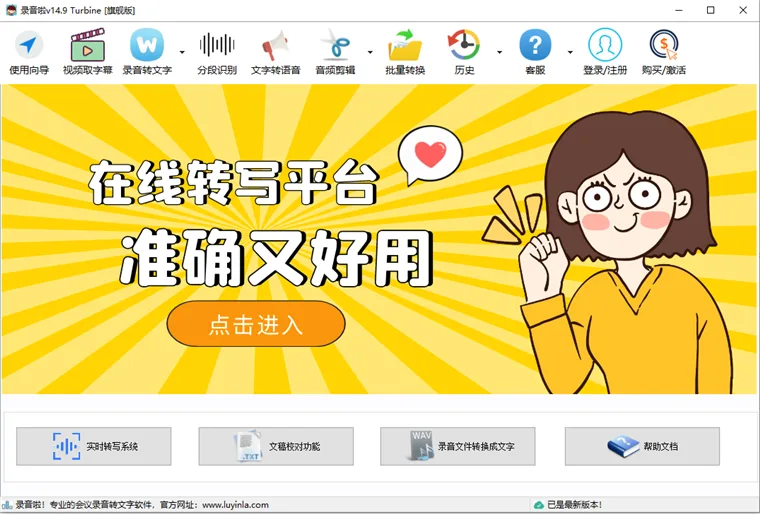
录音啦电脑版是一款音频处理工具,软件整合多款成熟语音识别引擎,围绕音频与文稿互转搭建功能框架,兼顾在线联网处理与本地离线操作两种运行模式,可完成从声源收录、格式转换到文稿导出全流程操作,文件存储依托本地磁盘保存数据,适配日常会议记录、采访素材整理、音视频字幕提取等常规使用需求。
【软件功能】
1、实时声源录制:可分别选取麦克风外接音源、电脑系统内部音源两种收录来源,自定义采样参数,录制内容可直接保存为 MP3、WAV 等通用音频格式,录制过程支持暂停、续录操作。
2、音视频转文字:导入本地音频、视频文件即可开展文稿转写,覆盖市面主流音视频封装格式,支持多国语种与地方方言识别,识别结果可在线修改错漏文字,按照说话停顿自动拆分文本段落。
3、批量文件处理:一次性批量导入多份音视频素材,队列依次完成转写任务,统一设置导出格式,减少单文件重复操作步骤,适配大批量素材集中整理工作。
4、文字合成音频:导入纯文本内容,选用不同人声音色生成音频文件,可自定义段落停顿时长、播放语速,成品音频按需调整存储格式。
5、音频剪辑修整:针对已有音频完成片段裁切、无效音轨删除、局部音源替换,调整音频音量与播放速率,完成编辑后重新合并生成完整新音频。
6、视频字幕提取:读取本地视频内嵌语音与字幕内容,提取字幕文本,支持双语文稿生成,字幕文件可单独导出保存。
7、文稿导出管理:识别完成的文字内容,可导出 Word、TXT、表格、字幕文件等多种格式,文稿分类归档存储在软件自建目录内。
【录音啦怎么实时转换文字】
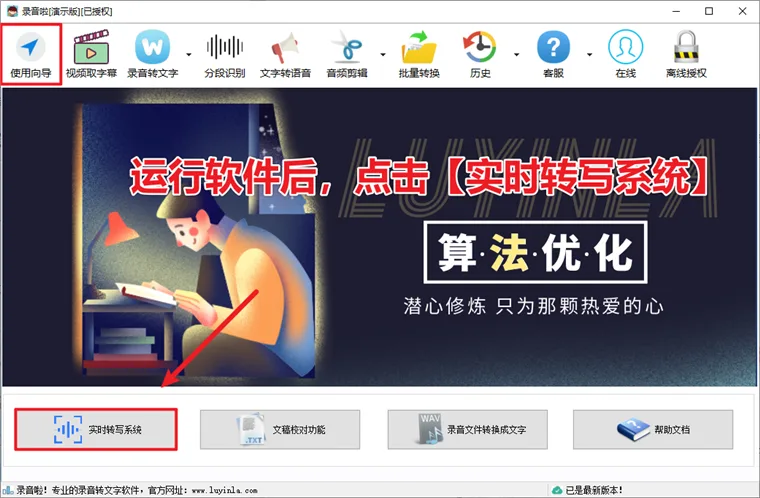
1、运行软件后,在使用向导中左下角位置,点击实时转写系统按钮,进入功能
2、实时转写系统启动后,默认您的麦克风设备为录音设备
3、点击开始录音按钮,对着您的麦克风说话,软件即可实时显示文字
【录音啦怎么分段识别】
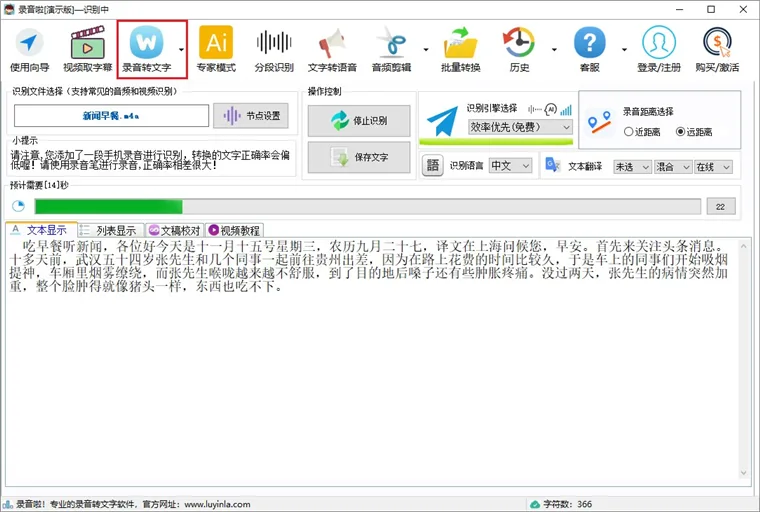
1、运行软件后,点击[分段识别]功能
2、在文件选择中,添加录音或者是视频文件,软件会自动根据语气停顿,对音频进行分段处理
小提示:
如音频的声音过小,可能导致每段录音的持续时间过短,可通过VAD设置改善。
如音频的声音过大,默认的识别设置,也有可能导致单段录音过长的现象出现。
时间轴为自动刷新呈现,可手动进行更新,呈现方式为声音的开始和结束部分。
3、点击开始识别按钮后,文字逐渐识别出来,可以随时双击文字进行编辑
【常见问题】
1、无法录制电脑内部声音
原因:电脑声卡缺少立体声混音设备,音源选型错误。
解决:安装配套虚拟声卡驱动,在系统声音设置中将虚拟声卡设为默认播放与录制设备,软件内同步选定对应音源。
2、在线转文字识别失败
原因:网络带宽不足,下行上行速率达不到基础运行标准。
解决:检查宽带网络,保证上下行带宽达标,网络异常时切换离线识别引擎开展处理。
3、文字转音频无法生成文件
原因:输入文本含特殊乱码字符,音频输出设备故障。
解决:清理文本内异常符号,检查扬声器、耳机等播放设备连接状态后重新生成音频。
【更新内容】
1、本次优化录音转文字对同一个文件处理效率过低问题
2、本次增加了自动判断识别引擎是否正常、并切换
3、修正部分错误内容